
website của ...
Quý vị chưa đăng nhập hoặc chưa đăng ký làm thành
viên, vì vậy chưa thể tải được các tài liệu của
Thư viện về máy tính của mình.
Nếu chưa đăng ký, hãy nhấn vào chữ ĐK thành viên ở phía bên trái, hoặc xem phim hướng dẫn tại đây
Nếu đã đăng ký rồi, quý vị có thể đăng nhập ở ngay phía bên trái.
Nếu chưa đăng ký, hãy nhấn vào chữ ĐK thành viên ở phía bên trái, hoặc xem phim hướng dẫn tại đây
Nếu đã đăng ký rồi, quý vị có thể đăng nhập ở ngay phía bên trái.
Gốc > Góc tin học >
Lò Thị Thanh Huyền @ 14:16 07/04/2013
Số lượt xem: 1721
Thủ thuật Photoshop - Part 4
Bài 13: Chèn chữ vào hình trái tim
Bước 1: Mở ảnh và tạo 1 file mới:
- Download và mở ảnh trên bằng Photoshop.
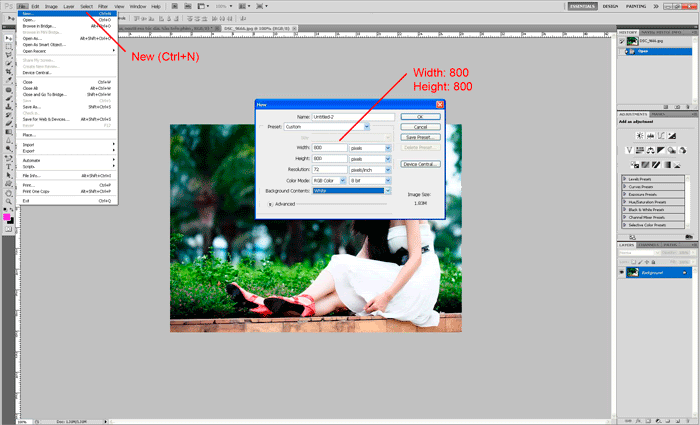
- File > New để tạo file mới
- Trong hộp thoại "new" chọn kích thước 800x800 px như minh họa
Bước 2: Vẽ hình trái tim (có sẳn) bằng công cụ shape
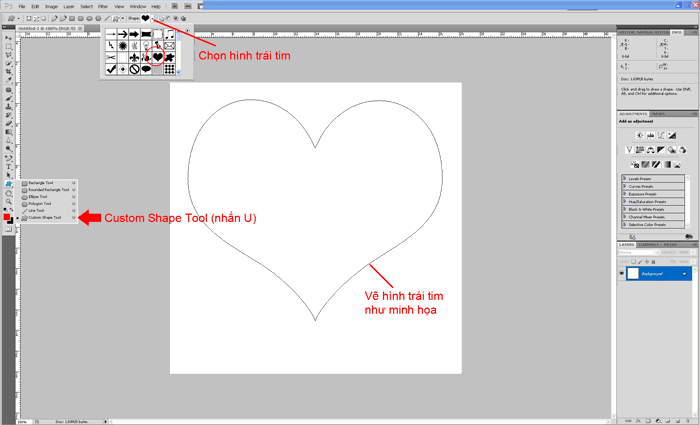
- Sử dụng công cụ Custom Shape Tool ( nhấn U) như hình minh họa
- Trong danh sách "shape" chọn hình trái tim
- Rê chuột và giữ shif để vẽ hình trái tim (có sắn) như minh họa.
Bước 3: Viết bài hát trong hình trái tim
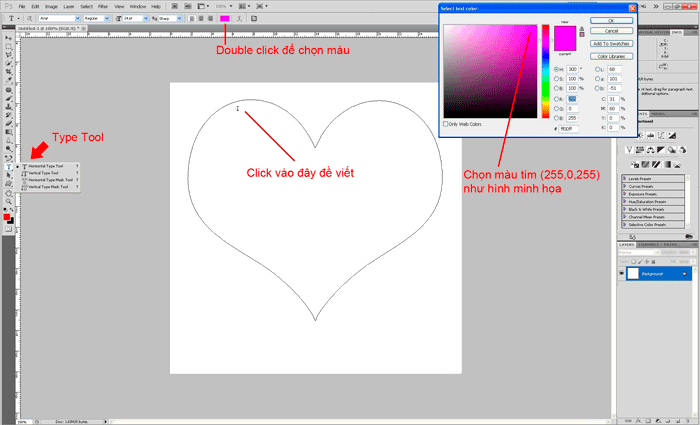
- Đánh vào 1 lời bài hát (trong bài đang đang dùng bài "Chiều Tím") bằng công cụ Type Tool. Chọn cỡ chữ vừa phải (trong bài đang dùng font Arial, Regular, 24 pt)
- Double click vào ô Text Color để chọn màu
- Đặt chuột vào hình trái tim như minh hòa để viết
Bước 4: Chép lời bài hát trong hình trái tim vào file ảnh
- Khi đánh xong lời bài hát, trên bảng Layer sẽ xuất hiện Layer text (có icon hình chữ T)
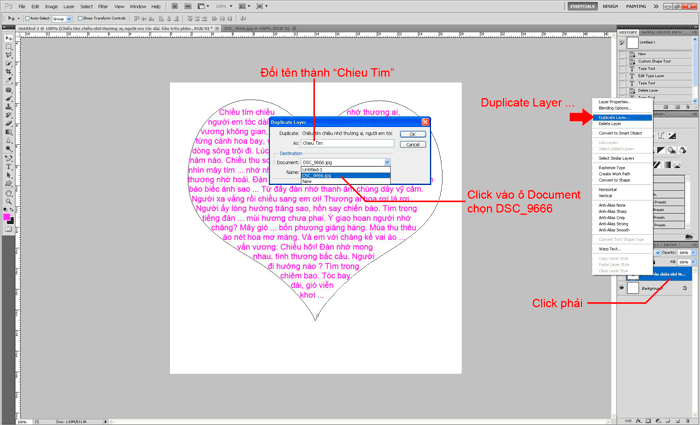
- Click phải vào layer text, chọn Duplicate Layer như hình minh họa
- Trong hộp thoại Duplicate Layer. Trong ô Duplicate - As đánh "Chieu tim". Trong Ô Ducument chọn vào tên file mà mình muốn sao chép ( DSC_9666)
Bước 5: Xoay, định kích cỡ text và hoàn tất.
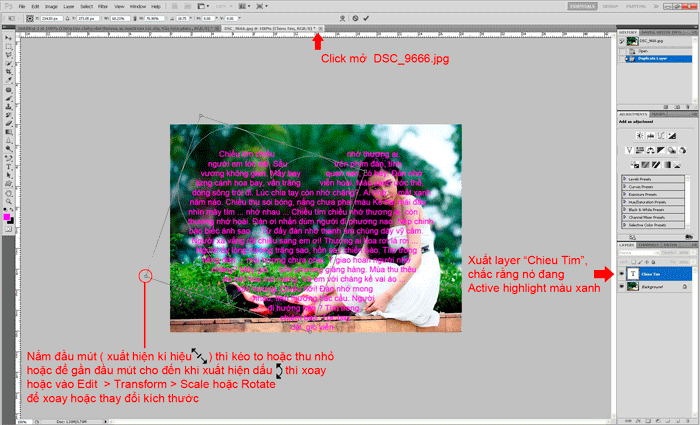
- Vào trong file DSC_9666 bây giờ đã có "bài hát trong hình trái tim"
- Chọn Layer Text, nhấn Ctrl+T
- Ta có thể nắm kéo, hoặc xoay text như minh họa
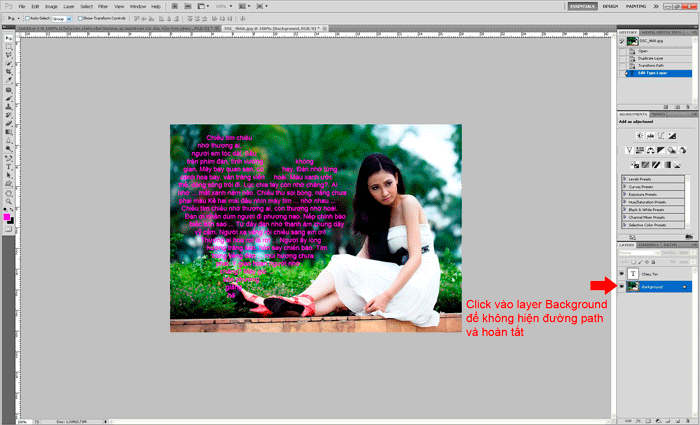
- Click vào layer backround để bỏ hiển thị đường paths hình trái tim và kết thúc

Bài 14: Khử nhiễu - noise bằng Adobe Camera RAW (ACR)
Chúng ta cần phân biệt 2 dạng nhiễu:
- Noise: Nhiễu do gia tăng ISO, chụp trong điều kiện thiếu sáng, kéo dài thời gian lộ sáng. Đây là dạng nhiễu "khách quan"
- JPEG Artfacts: Vỡ hạt do phóng lớn ảnh. Đây là dạng nhiễu "chủ quan"
Và cũng cần phải phân biệt các loại Noise:
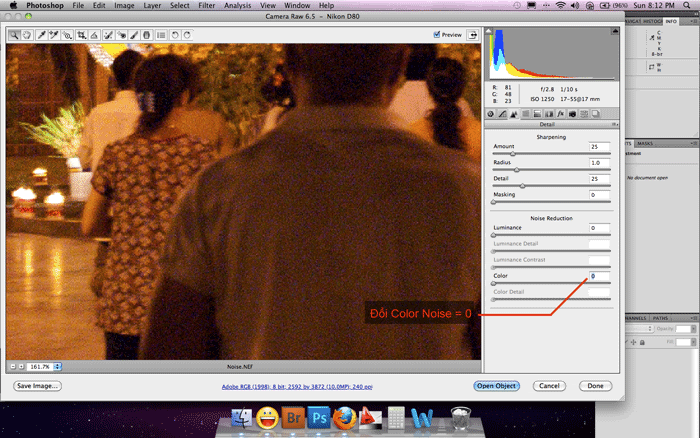
- Color Noise: là những hạt nhiễu có màu. (thực tập bước 2)
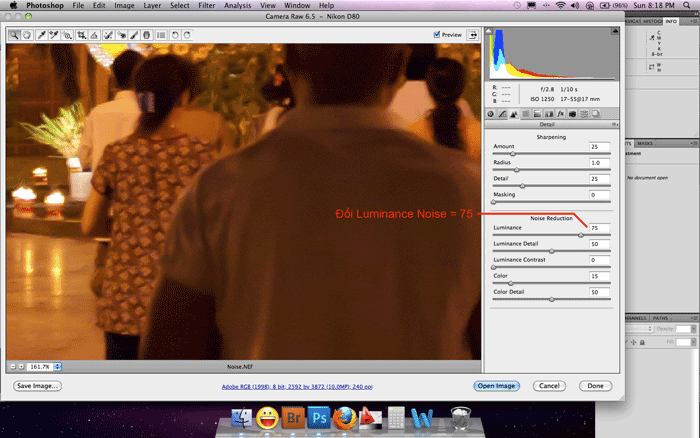
- Luminance Noise: (có nơi gọi là Monochrome Noise hoặc grayscale noise) là nhiễu do hạt nhiễu đen, trắng và xám (không có màu ) giống như những hạt muối tiêu lấm chấm. (thực tập bước 3)
Photoshop giảm noise bằng cách gia tăng độ "soft" (giảm sharpen và contrast) cho vùng nhiễu. Khi giảm nhiễu sẽ phải ngăn ngừa mất nét, vì vậy trong ACR cung cấp những chức năng
- Color Detail Controls: dùng để ngăn ngừa bệt màu và mất nét khi tăng mức độ giảm nhiễu Color Noise.
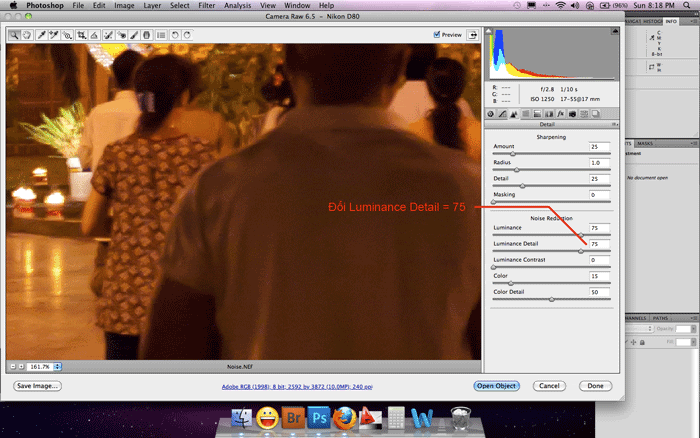
- Luminance Detail Controls: dùng để ngăn mất nét khi tăng mức độ giảm nhiễu Luminance Noise.
- Luminance Contrast Controls: dùng để tăng giảm tương phản cho những hạt muối tiêu lấm chấm để khư noise.
Thực hành để trải nghiệm việc giảm nhiễu bằng Adobe Camera RAW (ACR):
Download để thực tập : http://www.mediafire.com/?kvu96d25uc8lg62
Bước 1: Định cở ảnh và quan sát vùng ảnh nhiễu.
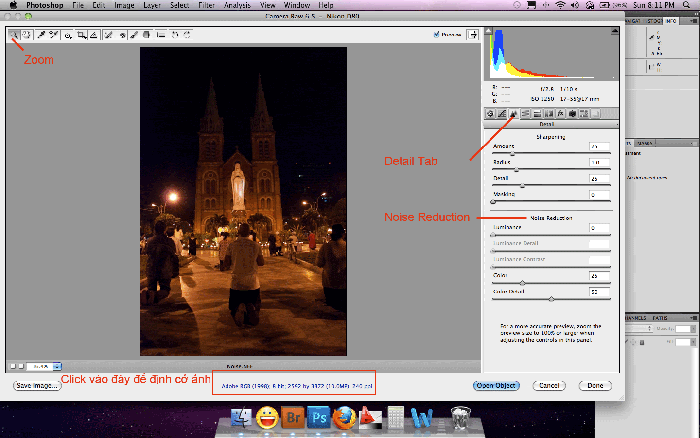
- Click vào bảng information bên dưới ảnh để định cở ảnh. Nhấn Ctrl + 1 để zoom thực tế ảnh khi sử dụng. Lưu ý rằng khi zoom quá lớn ảnh sẽ vở hạt và đây là nhiễu chủ quan (JPEG artfacts) chứ không phải noise !!!
- Click vào thẻ detail tab, Noise Reduction nằm bên dưới.
Bước 2: Giảm nhiễu Color Noise.
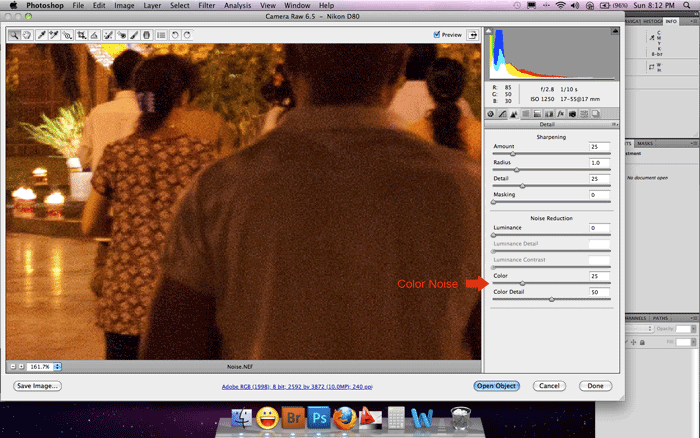
- Kéo thanh trượt "Color Noise" từ mặc định là 25 xuống tới 0, ta thấy những hạt lấm chấm màu xuất hiện (color noise)
- Kéo thanh trượt "Color Noise" lên đến 15. Color noise biến mất.
Bước 3: Giảm nhiễu Luminance Noise.
- Kéo thanh trượt "Luminance Noise" lên đến 75. Những hạt muối tiêu đen trắng (Luminance Noise) biến mất. Nhưng ảnh sẽ bị "soft" ( không nét và thiếu tương phản)
- Kéo thanh trượt "Luminance Detail Controls ise" lên đến 75. Ảnh sẽ giảm "soft"
- Tuy vẫn còn có thể còn nhiễu. Nhưng không thể đòi hỏi ACR giảm mức độ nhiễu khi phóng to ảnh lớn hơn thực tế 400%
Cò thể mở ảnh JPG bằng ACR bằng cách trong Adobe Bridge click phải lên ảnh chọn Camera RAW.

Bài 15: Giả lập Graduated Filter để chỉnh ảnh chớp bóng - silhouette
Khi sáng tác ảnh, rất nhiều nhà nhiếp ảnh sử dụng Graduated Filter (kính lọc chuyển sắc màu). Graduated Filter là loại kính lọc chuyển từ màu này sang màu khác. Bài chia sẻ này nhằm mục đích chia sẻ cách giả lập kính lọc GND (Graduated Neutral Density - kính lọc nửa sáng nửa tối) và kính lọc Graduated Color (kính lọc chuyển màu) bằng photoshop.
Mở ảnh Filter GND http://www.mediafire.com/?tmmq0j1t03x815l
Bước 1: Giả lập GND Filter
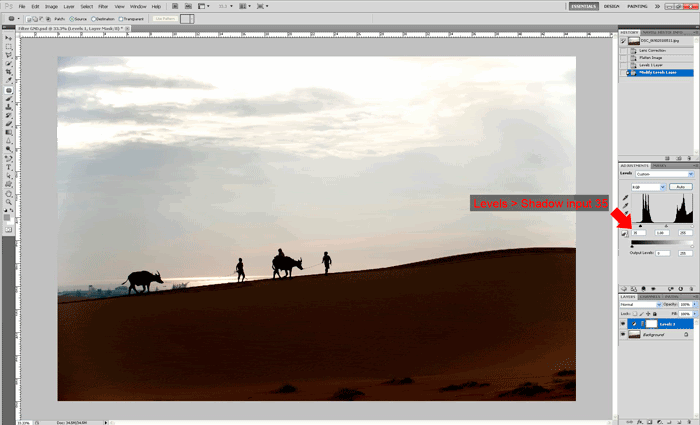
- Sử dụng công levels
trên bảng Adjustment hoặc Layer > New Adjustment Layer > Levels
- Làm tăng độ tối cho ảnh bằng cách kéo thanh trượt Shadow inphut = 30.
Bước 2: Giả lập kính lọc nửa sáng nửa tối - Graduated Neutral Density Filter
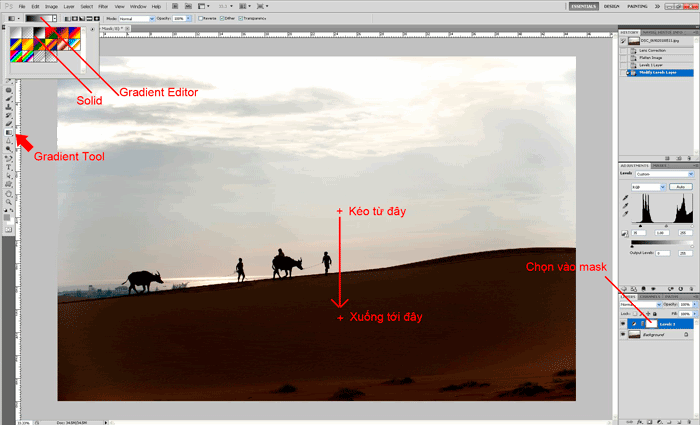
- Click vào thumbnail mask của Levels như hình minh họa
- Sử dụng Gradient Tool, trong bảng gradient editor chọn kiểu solid như hình minh họa (kiểu nửa đen chuyển dần sang trắng).
- Vẽ Gradient lên mask của levels như hình minh họa. ( vẽ từ giữa ảnh cho đến 3/4 ảnh) - chắc rằng mask của levels vẫn còn đang chọn, có 4 gốc vuông ở 4 đầu của thumbnails mask.
Bước 2: Giả lập kính lọc chuyển màu (Color Graduated Filter)
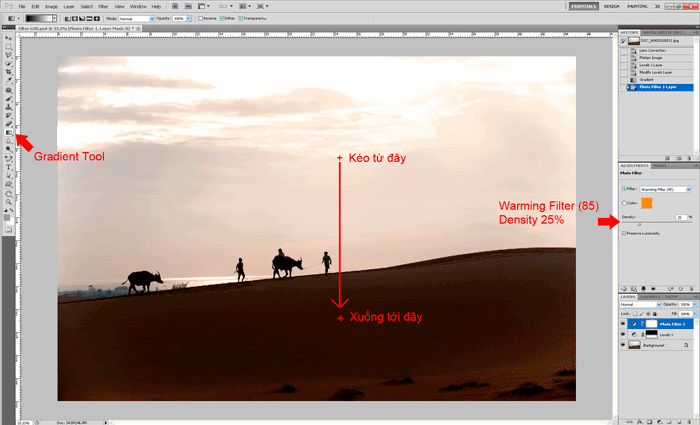
- Sử dụng photo filter
trên bảng Adjustment hoặc Layer > New Adjustment Layer > Photo Filter
- Sử dụng công cụ gradient tool để vẽ lên mask tương tự như bước 1 ở trên.
Bước 3: Hiệu chỉnh cho mây có vầng hồng.
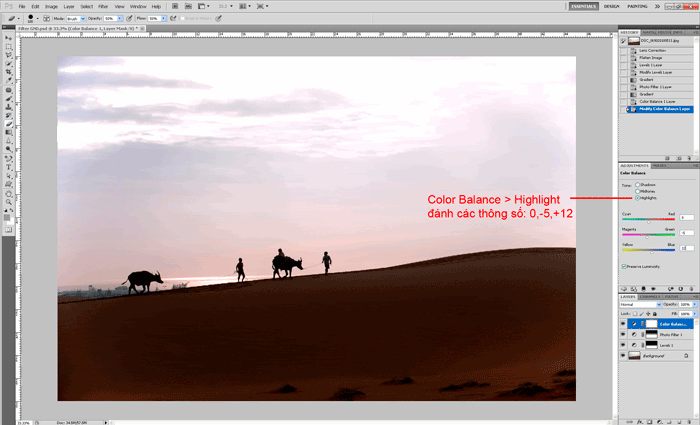
- Sử dụng công cụ Color Balance
trên bảng Adjustment hoặc Layer > New Adjustment Layer > Color Balance
- Click kiểm vào ô Highlight, đánh các thông số. Ô Magenta - Green: -5, Ô Yellow-Blue: +12
Bài 16: Hướng dẫn chỉnh lại hình dáng họa tiết trong ảnh phong cảnh.
Có thể làm cho núi cao thì cao hơn được không ? có thể làm cho đường cong của thung lủng còng hơn được không ? được chứ bằng photoshop !!!
Bước 1: Cắt vùng chọn cần chỉnh sửa.
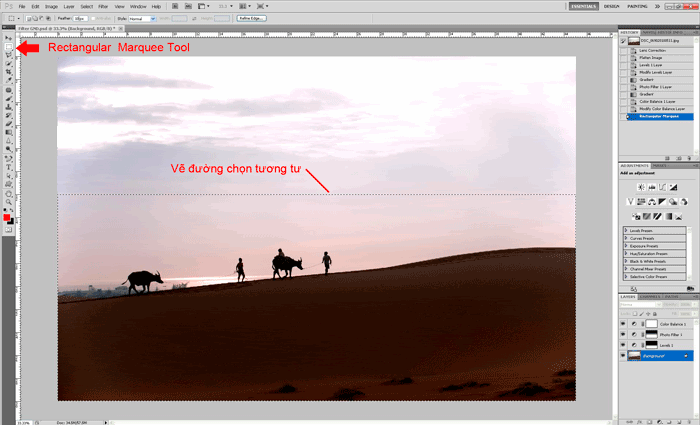
- Dùng công cụ Rectangular Marquee
- Vẽ 1 vùng chọn như hình minh họa
- Click chọn vào layer "Background", nhấn Ctrl+J để copy thành layer 1 (layer chỉ có 1 phần ảnh)
Bước 2: Chỉnh sửa các họa tiết phong cảnh
- Chắc rằng layer 1 đang vẫn còn đang chọn.
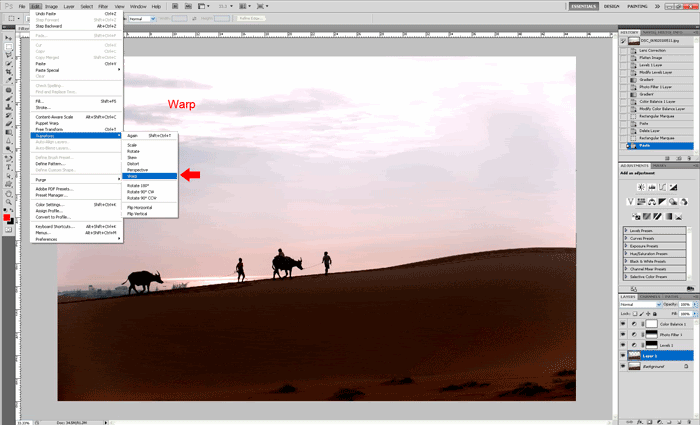
- Vào Edit > Transform > Warp
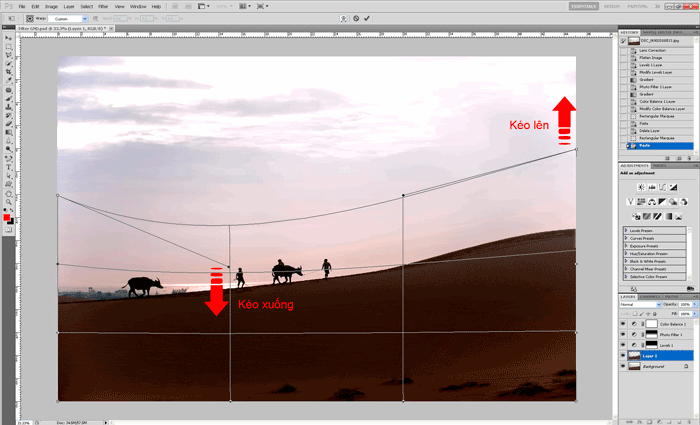
- Nắm các đầu mút (anchor point) để kéo lại địa hình như hình minh họa.

Lò Thị Thanh Huyền @ 14:16 07/04/2013
Số lượt xem: 1721
Số lượt thích:
0 người
- Thủ thuật Photoshop - Part 3 (07/04/13)
- Thủ thuật Photoshop - Part 2 (07/04/13)
- Thủ thuật Photoshop - Part 1 (07/04/13)
- 10 thủ thuật Facebook tiện dụng (07/04/13)
- Hướng Dẫn Các Cách Dấu Địa Chỉ IP, Lướt Web & Vượt Tường Lữa An Toàn (07/04/13)
Các ý kiến mới nhất