
website của ...
Nếu chưa đăng ký, hãy nhấn vào chữ ĐK thành viên ở phía bên trái, hoặc xem phim hướng dẫn tại đây
Nếu đã đăng ký rồi, quý vị có thể đăng nhập ở ngay phía bên trái.
Hướng Dẫn Các Cách Dấu Địa Chỉ IP, Lướt Web & Vượt Tường Lữa An Toàn
 Hiện nay, có nhiều cách dấu IP nhằm ngăn chặn các hiểm họa cho người dùng
khi lướt web. Một thực tế cho thấy, dấu IP tuy không khó, nhưng cũng
làm cho nhiều người cảm thấy khó chịu vì sự rắc rối, và làm cho tốc độ
truy cập chậm hẳn đi.
Hôm nay, mình sẽ giới thiệu với các bạn vài phương pháp dấu IP rất dễ sử dụng, tốc độ truy cập tương đối nhanh và ổn định.
Trước
hết, chúng ta hiểu 1 chút về địa chỉ IP. Địa chỉ IP nói một cách dễ
hiểu là một dãy số được các nhà cung cấp dịch vụ gán cho máy computer
của bạn mỗi khi lướt net. Giống như sử dụng điện thoại di động thì phải
có thẻ sim vậy. Từ số IP, các nhà cung cấp dịch vụ có hể dễ dàng xác
định những thông tin liên quan đến bạn .
Bạn
không thích bị ngăn chặn khi lướt web, không thích bị kiểm duyệt thông
tin, bạn e ngại hững thông tin cá nhân của mình sẽ bị người khác biết
được, nguy hiểm hơn, có thể họ là nhũng người xấu thì sao ? Dấu IP là
lựa chọn tốt nhất cho các bạn, hãy bắt tay vào làm thử nhé !
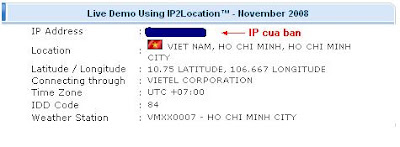
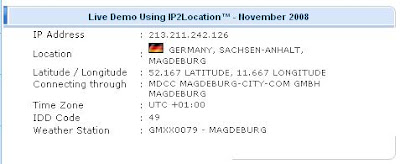
Để kiểm tra IP máy bạn đang sử dụng, các bạn vào website để kiểm tra : www.ip2location.com
 |
|
|
1/ Dùng phần mềm UltraSurf :
là phần mềm được phát triển bởi GIFT (Global Internet Freedom
Technology) sẽ giúp bạn dấu IP rất hiệu quả, đồng thời sẽ xóa tất cả
mọi dấu vết khi bạn lướt web. Rất hữu ích cho người dùng ở những đất
nước còn bị kiểm duyệt thông tin
Các bạn có thể Download UltraSulf ở đây
Chỉ cần giải nén và dùng luôn, không cần cài đặt
(OnBoom) UltraSurf 9.1
là một phần mềm dùng để fake IP và vượt tường lửa rất hiệu quả hiện nay
đối với các website không cho các IP từ VN vào hoặc các trang web bị
các nhà cung cấp dịch vụ (ISP) từ VN cấm truy cập …(các tay hacker
cũng hay xài ?)
UltraSurf
là một phần mềm miễn phí giúp bạn vượt qua sự ngăn chặn của những ISP
để có thể xem được tất cả các trang web mà bạn muốn trên toàn thế giới.
Chương
trình sẽ tự động tìm những proxy thông qua những server của nó và giúp
bạn duyệt web nhờ vào chúng. Việc tìm kiếm proxy được thực hiện ngầm và
khá nhanh chóng khiến cho người dùng cảm thấy như duyệt web bình thường
mà không có sự chậm trễ nào. Các proxy sẽ được lựa chọn để đảm bảo bạn
luôn được sử dụng proxy tốt nhất.
UltraSurf có
thể hoạt động được với mọi trình duyệt và với mọi chức năng mà người
dùng cần thiết, như việc lướt web, đăng nhập và gửi bài ở diễn đàn, sử
dụng email, upload và download files, xem và nghe nhạc, video, …
Hướng dẫn sử dụng :
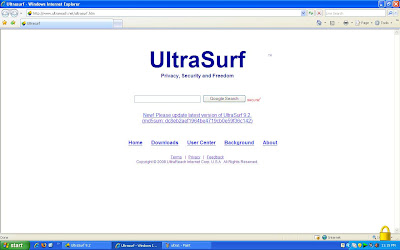
Trước tiên, bạn down phần mềm UltraSurf về, giải nén và chạy file .exe
 |
 |
 |
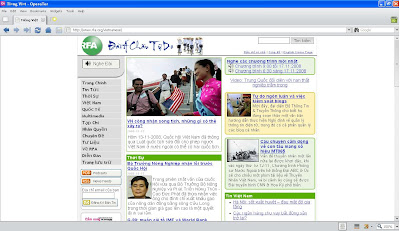
đã dấu IP được rồi đó, bây giờ thì bắt đầu truy cập các website mà mình
muốn xem đi nhé. Vào thử http://www.rfa.org/vietnamese chẳng hạn
*** Lưu ý :
Các bạn phải lưu ý điều này, mỗi khi sử dụng UltraSurf xong, các bạn
phải tắt nó cẩn thận, nếu không lần sau bạn sẽ không thể vào mạng như
bình thường được nữa đâu.
Nhiều khi không truy cập được internet, bạn chỉ cần mở UltraSufl lên, sau đó tiếp tục Exit nó, thì sẽ sử dụng bình thường
Khi sử dụng xong, các bạn thoát khỏi UltraSurf như sau :
 |
 |
Nếu chọn :
-
Close IE and Exit : UltraSurf sẽ tắt và đóng trình duyệt lại. Bạn sẽ
thoát khỏi trình duyệt, những thông tin bạn từng xem sẽ được xóa sạch.
Mình khuyên bạn nên chọn cách này
-Keep IE and Exit : UltraSufl sẽ tắt, nhưng trình duyệt web thì không tắt theo. Không nên sử dụng
Đây là cách dấu IP bằng UltraSurf với trình duyệt IE, bạn nào muốn dùng U với FireFox thì nhắn mình, mình sẽ hướng dẫn sau ^^!
2/ Sử dụng Opera Tor :
Operator
là một trình duyệt kết họp giữa Opera và Tor. Sủ dụng cách này, bạn có
thể dễ dàng dấu IP thông qua việc sử dụn Tor trên trình duyệt Opera.
Các bạn vào link sau tải về bộ công cụ này : DownLoad
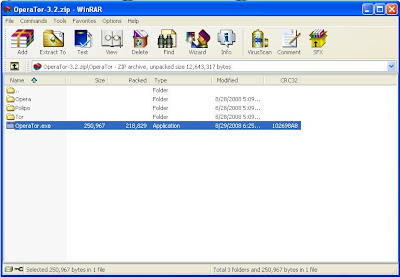
Download về, ban nhận được 1 file nén :
 |
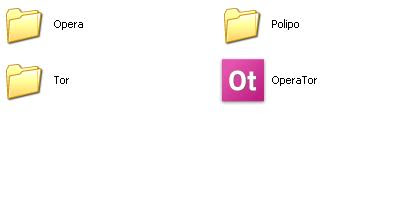
Sau khi giải nén, các bạn vào thư mục vừa nhận được để chạy file OperaTor màu hồng
 |
 |
 |
| Chọn ngôn ngữ |
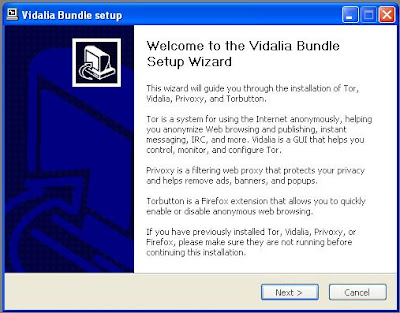 |
| Nhấn Next |
 |
| Next |
 |
| Next |
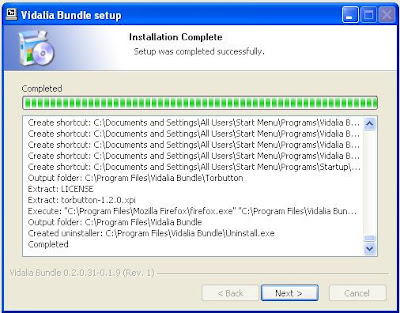 |
| Next |
 |
| Sau khi cài xong, Tor sẽ tự động add on vào FireFox, các bạn chọn Install Now |
 |
| Sau khi đã add vào firefox, các bạn cần tắt firefox, có thể chọn Restart Firefox để sử dụng Tor |
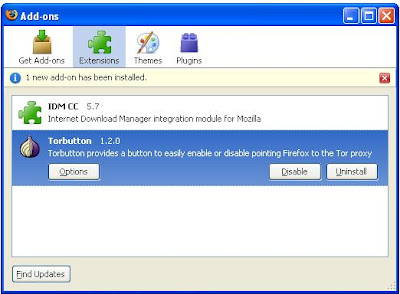 |
| Bảng thông báo đã add tor vào Firefox, các bạn chỉ cần tắt đi |
 |
| Bảng điều khiển Tor |
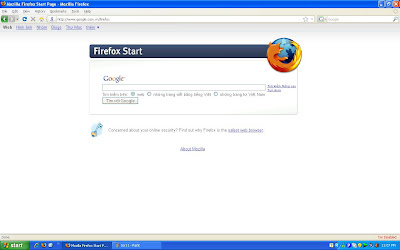 |
| Các bạn để ý phía dưới cùng, góc bên phải |
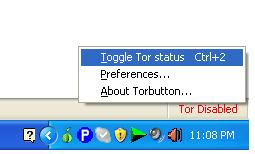 |
| Phía dưới cùng, góc phải có 2 biểu tượng của Tor, 1 cái có hình củ hành, còn 1 biểu tượng có hình chữ P Phía trên 1 chút là dòng chữ “Tor Disable màu đỏ. Bạn chỉ cần nhắp chuột phải vào dòng chữ màu đỏ này, chọn “Toggle Tor status” hoặc nhấn Ctrl + F2 để sử dụng Tor |
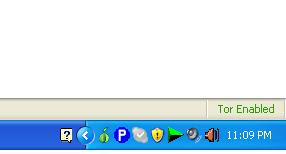 |
| Khi phía dưới, góc phải trình duyệt hiện lên dòng chữ “Tor Enabled” màu xanh, nghĩa là bạn đã dấu IP thành công |
 |
Hay
dùng webproxy, không cần cài đặt gì hết, chỉ cần gõ địa chỉ web bị chặn
vào ô trống trình duyệt trên trang web proxy là xong http://www.hidemyass.com/
Hay vào trang : https://go2-web.appspot.com/ ***** Điền vào khung bên trái tên website mà bạn muốn mở và GO. Thế là đã leo tường xong *_*
Thêm cái nữa *_* Dùng cổng proxy trong trang này nè (200.65.127.161:3128), sẽ vào Multiply dễ dàng hơn *_*
http://giusevietdung.googlepages.com/vuottuonglua
Xem số 2:
(((2/ Thay đổi địa chỉ proxy của trình duyệt)))
và cách thiết lập ở 2/…b/
~~~~~~~~~~~~~~~~~~~~~~~~
+ Internet Explorer
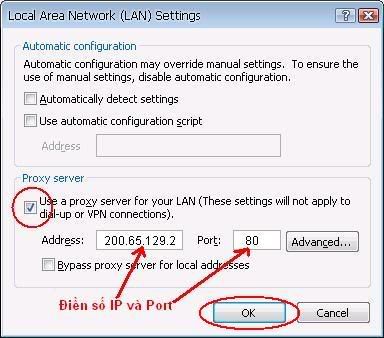
: vào Tool -> Internet Options, chọn thẻ Connections, bấm chọn nút
LAN Settings ở dưới cùng, đánh dấu chọn và nhập địa chỉ proxy như hình
vẽ. Nhấn OK (Nếu muốn trở lại kết nối trực tiếp cũ, bỏ đánh dấu).
+
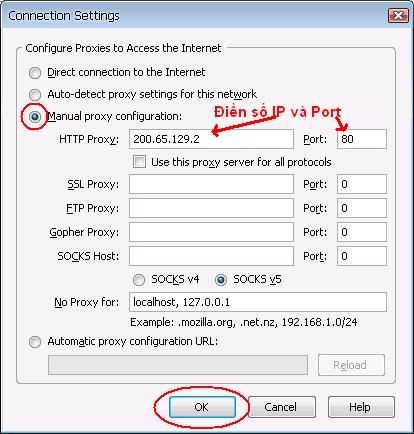
Firefox: vào Tool -> Options, chọn thẻ Advanced -> Network, bấm
chọn nút Settings, đánh dầu chọn và nhập địa chỉ proxy như hình vẽ.
Nhấn OK (Nếu muốn trở lại kết nối trực tiếp cũ, đánh dấu chọn Direct connection to the Internet)
Lò Thị Thanh Huyền @ 00:37 07/04/2013
Số lượt xem: 560
- Làm sao để đổi host vào Facebook up ảnh bình thường? (23/02/13)
- Bí mật của đám kí hiệu kì cục trên máy tính (23/02/13)
- 10 cách truy cập các Website bị chặn (17/02/13)
- 10 cách sử dụng tính năng Paste trong Excel (17/02/13)
- 5 cách để tăng cường tín hiệu wifi hiệu quả (17/02/13)
Các ý kiến mới nhất