
website của ...
Quý vị chưa đăng nhập hoặc chưa đăng ký làm thành
viên, vì vậy chưa thể tải được các tài liệu của
Thư viện về máy tính của mình.
Nếu chưa đăng ký, hãy nhấn vào chữ ĐK thành viên ở phía bên trái, hoặc xem phim hướng dẫn tại đây
Nếu đã đăng ký rồi, quý vị có thể đăng nhập ở ngay phía bên trái.
Nếu chưa đăng ký, hãy nhấn vào chữ ĐK thành viên ở phía bên trái, hoặc xem phim hướng dẫn tại đây
Nếu đã đăng ký rồi, quý vị có thể đăng nhập ở ngay phía bên trái.
Gốc > Góc tin học >
Lò Thị Thanh Huyền @ 14:08 07/04/2013
Số lượt xem: 707
Thủ thuật Photoshop - Part 2
Bài 5 Làm trắng răng
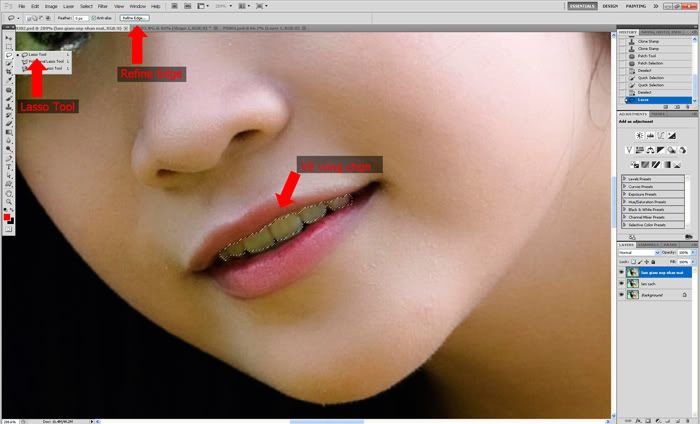
Bước 1 Chọn vùng chọn vùng răng
- Dùng Lasso Tool vẽ xung quanh đường biên của răng
- Click vào nút Refine Edge – chọn Feather = 1( ở những version sớm CS 4,5 nhấn phím Shift + F6)
- Nhấn tổ hợp phím Ctrl + J để tạo thành layer mới và đặt tên là "lam trang rang"
Bước 2 làm trắng răng bằng phép hiệu chỉnh saturation
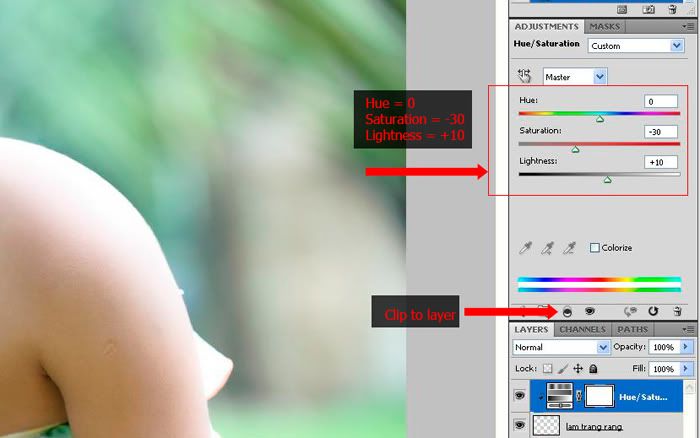
- Chọn sử dụng Hue/Saturation
- Click vào biểu tượng clip to layer
- Gán các thông số cho Hue/Saturation : Hue = 0, Saturation = -30, Lightness = +10
Bài 6 Làm sáng mắt
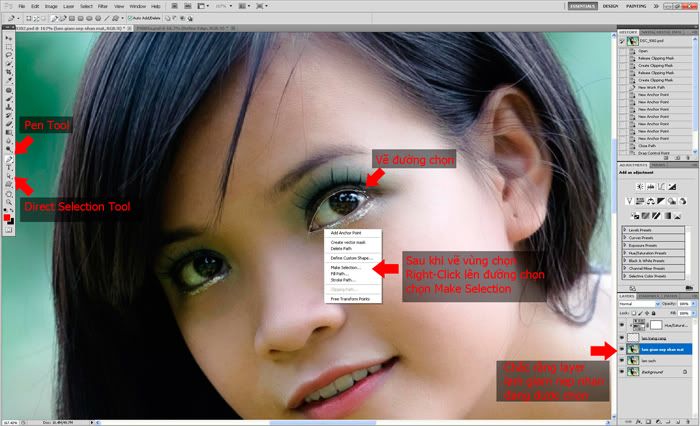
Bước 1 chọn vùng mắt bằng Pen Tool
- Chắc rằng layer lam giam nep nhan đang chọn
- Sử dụng công cụ Pen Tool vẽ dọc theo đường bao con mắt, đường này gọi đường path
- Cách vẽ với công cụ Pen: Click chuột vào điểm đầu sau đó click chuột vào đỉnh các đường biên các điểm này gọi điểm mốc (Anchor point). Vẫn tại điểm mốc, giữ chuột và kéo chuột cho đến khi xuất hiện 2 sợi dây tiếp tuyến thì tiếp tục click vào đỉnh kế tiếp. Tiếp tục như vậy cho đến khi quay trở lại điểm đầu.
- Cách sửa đường path: dùng công cụ Direct Tool để nắn hay hiệu chỉnh đường path. Click vào icon của Pen Tool ta có thêm các công cụ thêm điểm mốc (Add Anchor Point) hoặc xóa điểm mốc (Delete Anchor Point)
- Sau khi hiệu chỉnh xong đường path, right-click lên đường path chọn make slection
- Đánh giá tri Feather Radius = 2 vào trong hộp thoại Make Selection
- Nhấn Ctrl + J để tạo layer mới đặt tên là "mat trai"
Bước 2 Làm rõ mắt
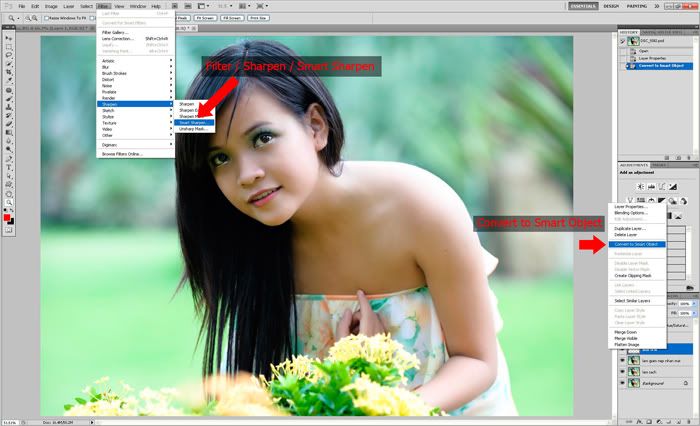
- Right-click lên layer mat trai
- Chọn “convert to smart object”
- Vào Filter / Sharpen / Smart Sharpen
- Gán các thông số vào trong hộp thoại Smart Sharpen. Amount = 100 %, Radius = 1.0 pixels.
- Sử dụng Levels với các thông số sau: Clip to layer, Shadow input = 10, Highlight input = 225
- Sử dụng Saturation với các thông số sau: Clip to layer, chọn kênh màu đỏ (Red) – Saturation = -60, chọn kênh màu vàng (Yellow) – Saturation = -60
- Làm tương tự với con mắt còn lại.
Bài 7: làm hồng môi.
- Dùng pen vẽ vùng chọn cho môi, tạo layer mới đặt tên là "moi" ( cách làm tương tự như mắt)
- Sử dụng Saturation với các thông số sau: Clip to layer, chọn kênh màu đỏ (Red), Hue = -20, Saturation = +10, Lightness = +10
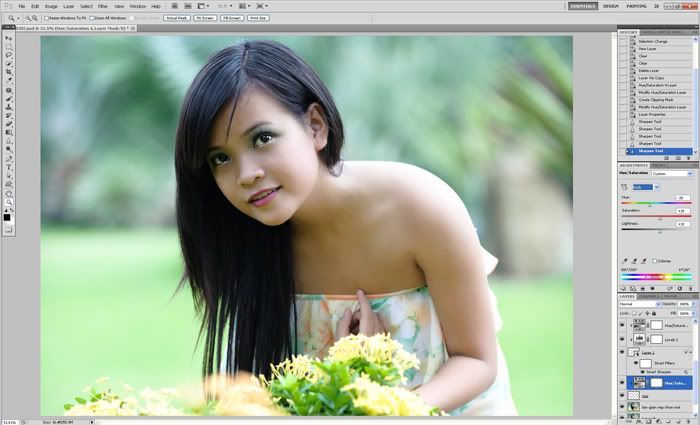
Bài 8 Đánh má hồng
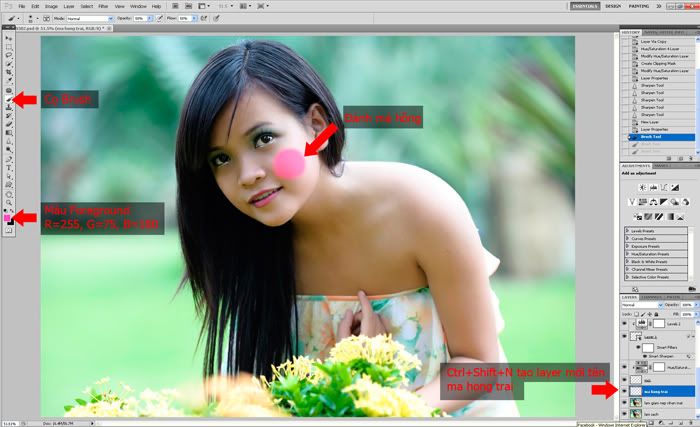
- Click vào ô màu Foreground, chọn màu hồng có thông số R=255, G=75, B=180
- Chắc rằng layer “lam giam nep nhan mat” đang chọn
- Nhấn tổ hợp phím Ctrl + Shift + N để tạo layer rỗng mới ( hoặc click vào biểu tượng Create a New Layer) đặt tên là ma hong trai
- Dùng cọ Brush Tool đánh má hồng với các thông số Opacity: 50% Flow: 50%
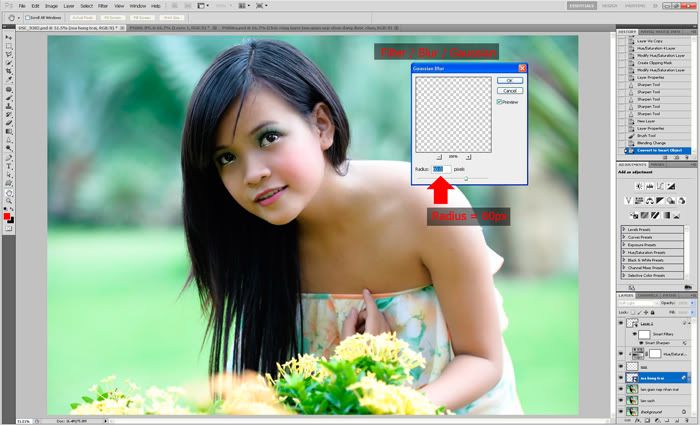
- Right-click lên layer ma hong trai - Chọn “convert to smart object”
- Trong Blend Mode, đổi Normal thành Soft Light
- Vào Filter / Blur / Gaussian Blur đặt Radius = 60 pixels
- Làm tương tự với má phải
Lò Thị Thanh Huyền @ 14:08 07/04/2013
Số lượt xem: 707
Số lượt thích:
0 người
- Thủ thuật Photoshop - Part 1 (07/04/13)
- 10 thủ thuật Facebook tiện dụng (07/04/13)
- Hướng Dẫn Các Cách Dấu Địa Chỉ IP, Lướt Web & Vượt Tường Lữa An Toàn (07/04/13)
- Làm sao để đổi host vào Facebook up ảnh bình thường? (23/02/13)
- Bí mật của đám kí hiệu kì cục trên máy tính (23/02/13)
Các ý kiến mới nhất