
website của ...
Quý vị chưa đăng nhập hoặc chưa đăng ký làm thành
viên, vì vậy chưa thể tải được các tài liệu của
Thư viện về máy tính của mình.
Nếu chưa đăng ký, hãy nhấn vào chữ ĐK thành viên ở phía bên trái, hoặc xem phim hướng dẫn tại đây
Nếu đã đăng ký rồi, quý vị có thể đăng nhập ở ngay phía bên trái.
Nếu chưa đăng ký, hãy nhấn vào chữ ĐK thành viên ở phía bên trái, hoặc xem phim hướng dẫn tại đây
Nếu đã đăng ký rồi, quý vị có thể đăng nhập ở ngay phía bên trái.
Gốc > Góc tin học >
Lò Thị Thanh Huyền @ 14:02 07/04/2013
Số lượt xem: 1274
Thủ thuật Photoshop - Part 1
Bài 1: Hướng dẫn ghép Panaroma theo chiều dọc
Ghép panoroma bằng photoshop rất đang giản, tuy nhiên khi chụp cần lưu ý: không để Auto White Balance (cân bằng trắng tự động ), không để AF - Auto Focus (lấy nét tự động), không để AE - Auto Exposure – (đo sáng tự động). Vì ví dụ nếu ta để đo sáng tự động, nếu chỉ cần 2 tấm lệch EV nhau việc ghép sẽ rất khó khăn.
Download file để thực tập http://www.mediafire.com/?p8ob9p37drb95cb
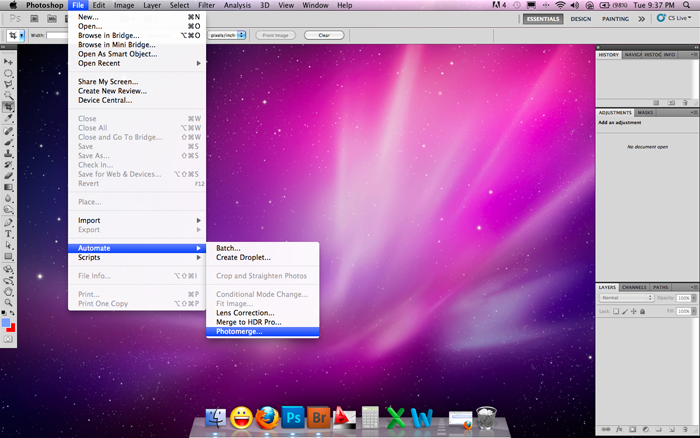
Vào file > Automate > Photomerge
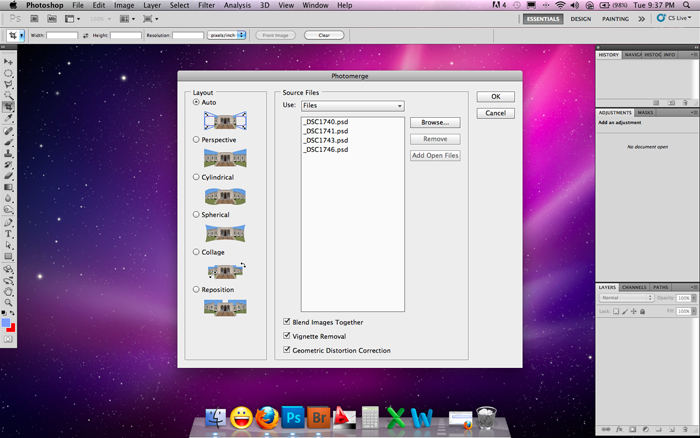
Trong hộp thoại Photomerge, click Browse chọn file ảnh cần ghép ( nên click kiểm các dấu Blend Images Together, Vignette Removal, Geometric Distoration Correction
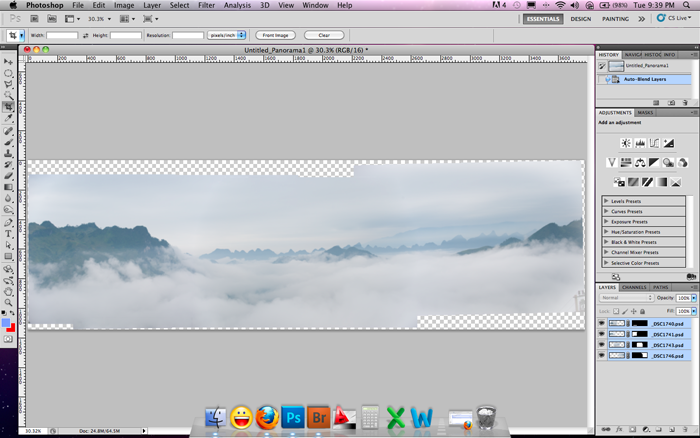
Có thể dùng công cụ Crop để cắt cụp
Bài 2: Ghép mây cho nền trời trắng xám (không có mây)
Ảnh trước khi ghép
Ảnh sau khi ghép (không ghép mây cho bóng phản chiếu xuống nước)
Mở ảnh anhghepmay.psd (ảnh nhà thờ Phát Diệm ) & anhmayghep.psd (ảnh mây)
Download file thực hành:
http://www.mediafire.com/?g4wc44c2k1u15dl
http://www.mediafire.com/?ebp9sv1zng85891
Bước 1 Giảm hiệu chỉnh kích thước chiều ngang 2 file bằng nhau.
File > Image > Image Size. Chọn kích thước Width 2 file ảnh như nhau ( ví dụ như : 1600 px cho cả 2 file )
Bước 2 Copy layer ảnh này vào file ảnh khác:
- Vào anhmayghep.psd ( ảnh mây )
- Click phải vào layer (Background) muốn copy vào file ảnh khác.
- Chọn Duplicate Layer. Trong hộp thoại Duplicate Layer > Ô Documents chọn file đến (anhghepmay.psd)
Bước 3 ghép mây
- Vào anhghepmay.psd (ảnh nhà thờ phát diệm)
- Trong file anhghepmay.psd bây giờ có ảnh mây.
- Chọn layer backgound (ảnh nhà thờ) nhấn phím Ctrl+J để copy layer thành layer ảnh mới (background copy 2)
- Nhấn phím Ctrl+Shift+] để đưa layer layer backgound (ảnh nhà thờ) lên trên cùng.
- Nhấp đôi vào layer backgound copy 2 (ảnh nhà thờ trên cùng) để mở hộp thoại Blending Option.
- Trên thanh trượt This Layer kéo slider bên vùng sáng về đến 200. Sau đó, giữ phím Alt kéo một nửa thanh trượt về đến 230.
- Có thể dùng cục Eraser Tool gôm vào những lem trên các ô màu trắng trên layer Background copy 2 (ảnh mây)
Lưu ý: phải ghép mây cho bóng phản chiếu nữa nhe, ( bằng cách lật ngược đám mây Edit > Transform > Flip Vertical ) bài này để sau này sẽ chia sẻ.


Bài 3: Ghép mây - phần 2 - ghép mây phản chiếu xuống hồ
Bài này là bài tiếp tục bài 2 (em tính không viết nhưng bị alô hoài vì có bác ghép được mây lên bầu trời mà không làm được tiếp tục ghép mây phản chiếu xuống hồ)
Bước 1: Tạo vùng chọn
- Click vào layer " Background copy 2" như hình minh họa
- Sử Rectangular Marquee vẽ vùng chọn như hình minh họa
Bước 2: Tạo mask
- Click vào icon "Add Mask"
- Layer "Background copy 2" sẽ xuất hiện một icon nữa trắng nữa đen như hình minh họa
Bước 3: Copy layer và đảo ngược vùng chọn
- Layer "Background copy 2" (hình nhà thờ) vẫn còn được chọn, nhấn Ctrl+J để copy thành layer mới.
- Click vào mask của layer mới tạo, nhấn Ctrl+I để mask đảo ngược vùng lại như minh họa
Bước 4: Ghép mây
- Double click vào icon của layer mới vừa tạo (Background copy 3), kéo thanh trượt trong ô Blend If > This Layer ở vùng sáng từ 255 về 86, và giữ Alt kéo một nữa thanh trượt về 186 (như hình minh họa)
Bước 5: Lật ngược ảnh lại.
- Khi đổi Blend của layer Background 3 như vừa tạo thật chất là làm cho ảnh của đám mây nổi lên, chứ không phải là ảnh phản chiếu. Do đó, ta cần phải copy & lật ngược ảnh đám mây.
- Click vào layer "Background copy" (hình đám mây), nhấn Ctrl+J để copy ra layer mới.
- Vào Edit>Transform>Flip Vertical để lật lật ngược layer lại.
Bước 6: Copy mask
- Click vào layer mask trên layer "Background copy3" (icon hình nhà thờ phía trên cùng), giữ phím Alt và kéo mask xuống layer "Backgound copy 4" (icon hình đám mây phía trên cùng) nhu hình minh họa.
Bước 7: Làm nhòe
- Vì đổ bóng phản chiếu xuống hồ nên đám mây phải nhòe đi tí mới đúng
- Click vào layer "Background copy 4" ( như hình minh họa ) vào Filter > Blur > Gaussian Blur cho Radius = 4 px
Bước 8: Hoàn tất.
- Giữ Alt và kéo mask từ layer "Background copy 2" (icon hình nhà thờ phía dưới) xuống layer "Background copy" (icon hình đám mây phía dưới).
- Sau đó, đổi Opacity của layer "Background copy 4" (icon hình đám mây phía trên) từ 100% thành 35%. Như hình minh họa.
- Gán thêm bước hiệu chỉnh levels với thông số: Input Shadow=5, Midtone=1.3, Highlight=240
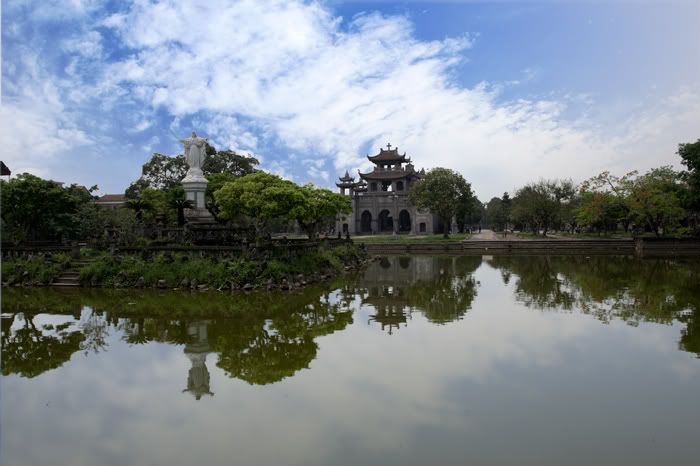
Kết Quả:
Chưa ghép mây
Đã ghép mây vào bầu trời trắng xám và ghép mây xuống hồ


Bài 4 Làm sạch mụn, các thẹo nhỏ và xóa nếp thâm
Tải file thực tập : http://www.mediafire.com/?yqh3qdppmgv0gad
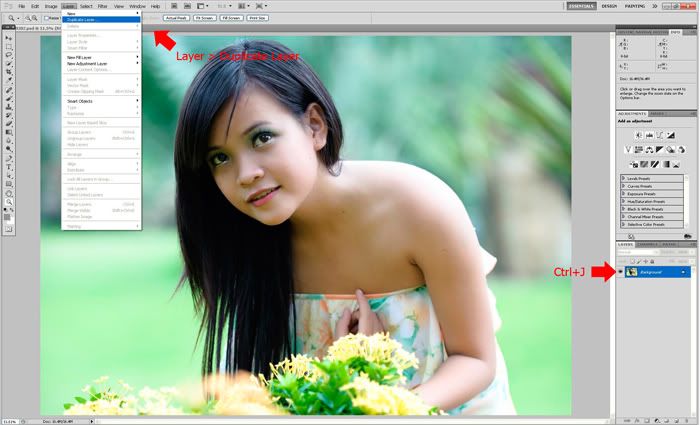
Bước 1 - Copy Layer thành 1 layer mới:
- Chắc rằng layer muốn copy đang được chọn nhấn tổ hợp phím Ctrl+J (hoặc Layer > Duplicate Layer )
- Double click vào tên của layer mới copy xong > đổi tên thành lam sach
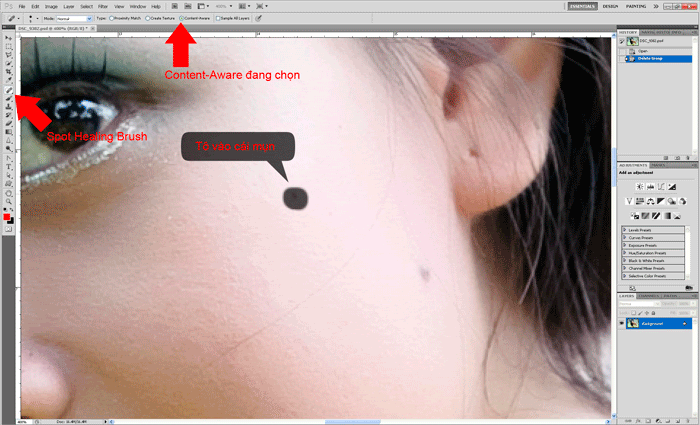
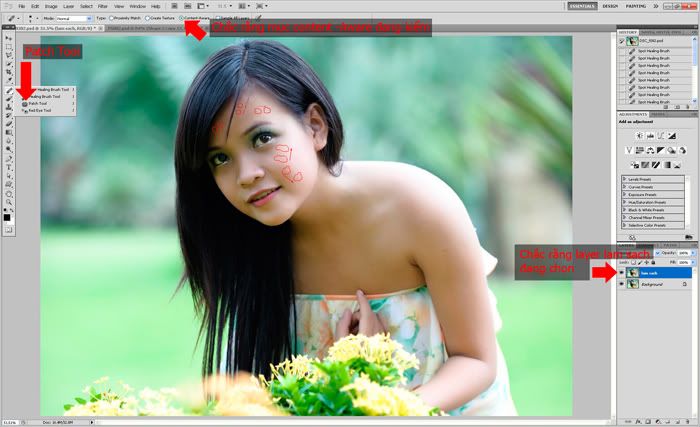
Bước 2 - Làm sạch da mặt với những đốm nhỏ
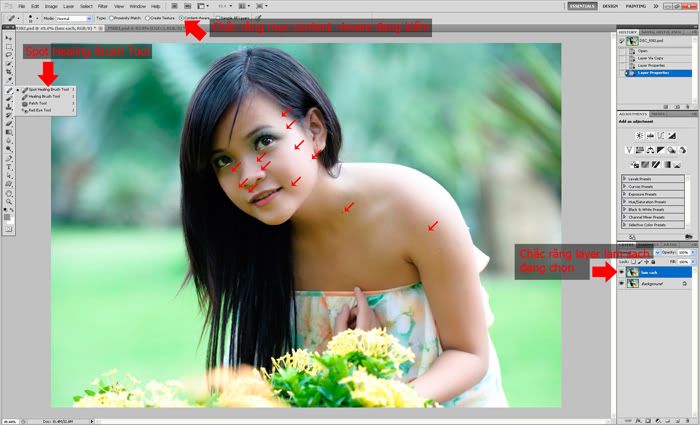
- Chắc rằng layer lam sach đang chọn
- Sử dụng Spot Healing Brush Tool, đảm bảo Content-Aware đang kiểm
- Chọn kích thước cọ vừa phải so với mụn ( nhấn phím [ hoặc ] ) vẽ lên những vết mụn
- Lưu ý: Photoshop không chơi chữ ở đây. Spot Healing là chữa mụn. Spot Healing Brush sẽ xóa những đốm nhỏ ( mà nó cho là mụn) bằng cách tự động tìm vùng ảnh xung quanh chèn vào. Nên khi sử dụng Spot Healing Tool, lưu ý không nên sử dụng khi vùng ảnh xung quanh không thuần nhất và chữa những đốm quá lớn.
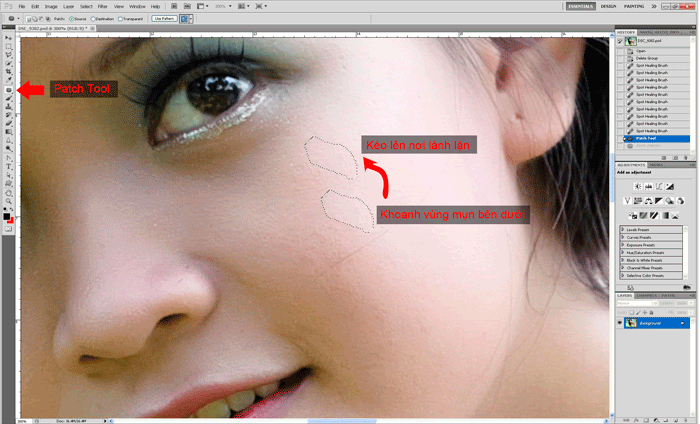
Bước 3 - Làm sạch da mặt với những đốm lớn
- Chắc rằng layer lam sach đang chọn
- Sử dụng Patch Tool, đảm bảo Content-Aware đang kiểm
- Vẽ vùng chọn xung quanh đốm lớn – kéo qua vùng da sạch
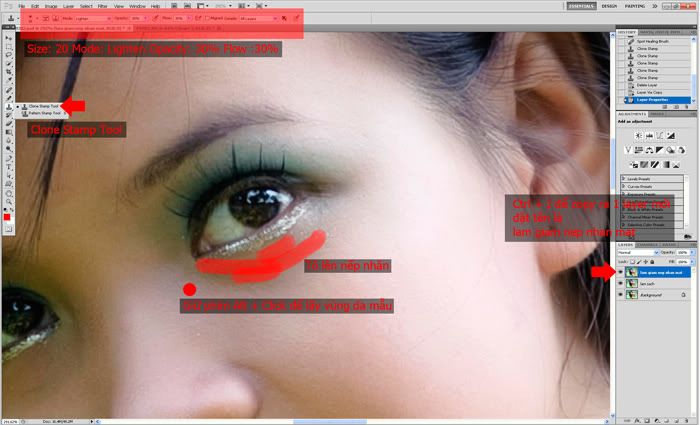
Bước 4 - Xóa nếp thâm
- Chọn layer lam sach - Nhấn tổ hợp phím Ctrl+J để copy thành layer mới – đặt tên là lam giam net nhan mat
- Sử dụng Clone Stamp với các thông số sau: Size: 20, Mode: Lighten, Opacity: 30, Flow: 30
- Giữ phím Alt & click vào vùng da bên ngoài nếp nhăn để lấy mẫu
- Giữ chuột kéo theo đúng đường nếp nhăn.
Lò Thị Thanh Huyền @ 14:02 07/04/2013
Số lượt xem: 1274
Số lượt thích:
0 người
- 10 thủ thuật Facebook tiện dụng (07/04/13)
- Hướng Dẫn Các Cách Dấu Địa Chỉ IP, Lướt Web & Vượt Tường Lữa An Toàn (07/04/13)
- Làm sao để đổi host vào Facebook up ảnh bình thường? (23/02/13)
- Bí mật của đám kí hiệu kì cục trên máy tính (23/02/13)
- 10 cách truy cập các Website bị chặn (17/02/13)
Các ý kiến mới nhất