
website của ...
Quý vị chưa đăng nhập hoặc chưa đăng ký làm thành
viên, vì vậy chưa thể tải được các tài liệu của
Thư viện về máy tính của mình.
Nếu chưa đăng ký, hãy nhấn vào chữ ĐK thành viên ở phía bên trái, hoặc xem phim hướng dẫn tại đây
Nếu đã đăng ký rồi, quý vị có thể đăng nhập ở ngay phía bên trái.
Nếu chưa đăng ký, hãy nhấn vào chữ ĐK thành viên ở phía bên trái, hoặc xem phim hướng dẫn tại đây
Nếu đã đăng ký rồi, quý vị có thể đăng nhập ở ngay phía bên trái.
Gốc > Góc tin học >
Lò Thị Thanh Huyền @ 14:13 07/04/2013
Số lượt xem: 949
Thủ thuật Photoshop - Part 3
Bài 9: Vẽ mi mắt
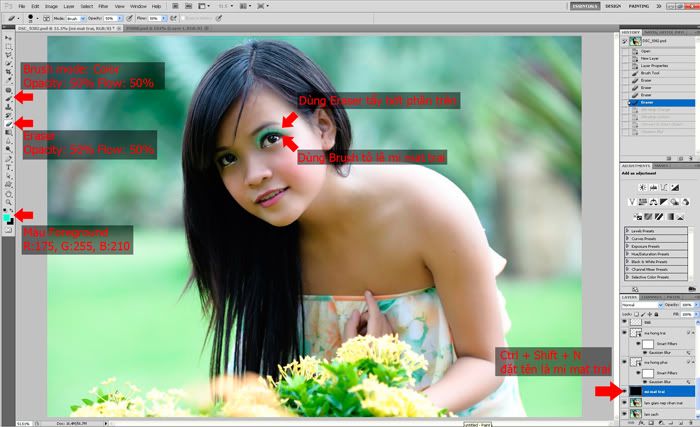
- Click vào ô màu Foreground, chọn màu có thông số R=175, G=255, B=210
- Chắc rằng layer lam giam nep nhan mat đang chọn
- Nhấn tổ hợp phím Ctrl + Shift + N để tạo layer rỗng mới ( hoặc click vào biểu tượng Create a New Layer) đặt tên là mi mat trai
- Dùng cọ Brush Tool vẽ mi mắt với các thông số Size: 50 Mode: Color Opacity: 50% Flow: 50%
- Sau khi vẽ xong dùng cục tẩy Eraser với các thông số Opacity: 50% Flow: 50%. Dùng Eraser tẩy phần trên của mi mắt
- Right-click lên layer mi mat trai - Chọn “convert to smart object”
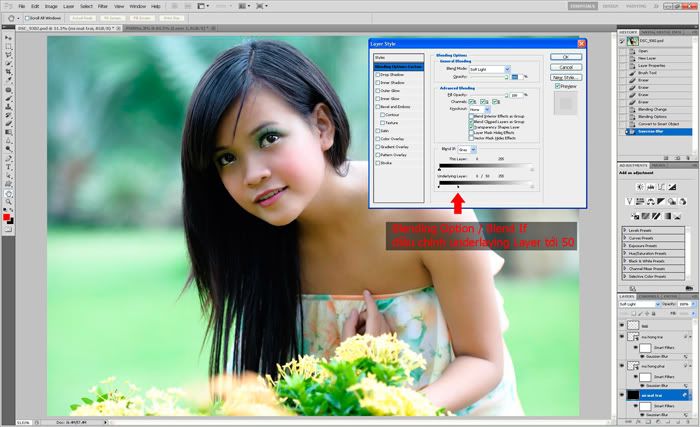
- Trong Blend Mode, đổi Normal thành Soft Light
- Vào Filter / Blur / Gaussian Blur đặt Radius = 20 pixels
- Double click vào trong layer mi mat – Layer Style sẽ hiện lên
- Trong thẻ Blending Option / Blend If chọn Underlaying Layer kéo thanh trượt tới 50
- Làm tương tự với mi mắt phải
Bài 10: Nhuộm tóc
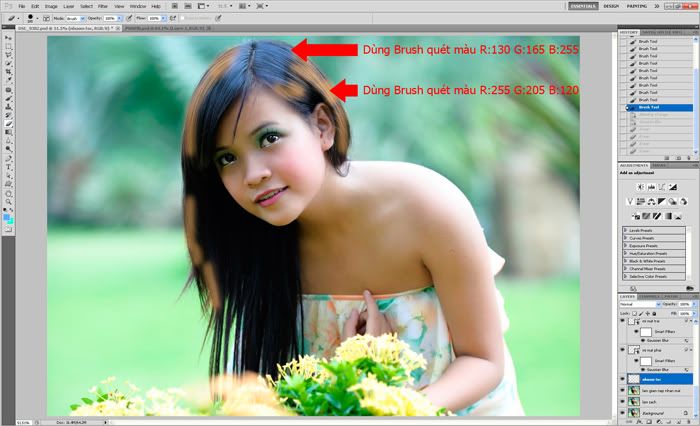
- Chắc rằng layer lam giam nep nhan mat đang chọn
- Nhấn tổ hợp phím Ctrl + Shift + N để tạo layer rỗng mới ( hoặc click vào biểu tượng Create a New Layer) đặt tên là nhuom toc
- Click vào ô màu Foreground, chọn màu có thông số R=255, G=205, B=120
- Dùng cọ Brush Tool vẽ lên tóc như hình minh họa với các thông số Size: 100 Mode: Soft Light Opacity: 50% Flow: 50%
- Tiếp tục vẽ với màu khác với màu R:130 G:165 B:255
- Trong Blend Mode, đổi Normal thành Soft Light
- Vào Filter / Blur / Gaussian Blur đặt Radius = 100 pixels
- Có thể dùng Eraser để tẩy những pixels bị phát tán ra phía bầu trời
Ảnh gốc (chưa chỉnh) - Ảnh hoàn thiện

Bài 11: Hướng dẫn sử dụng công cụ Brightness / Contrast
Brightness/Contrast:cho phép bạn điều chỉnh độ sáng / tương phản của tất cả các pixels có trong ảnh bằng cách điều chỉnh thanh trượt.
Layer > New Adjustment Layer > Brightness/Contrast
Brightness làm việc như sau:
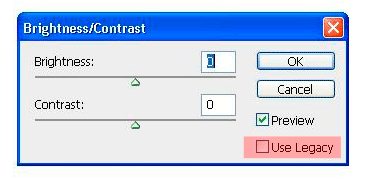
Để ý ta sẽ thấy trên hộp thoại Brightness/Constract có ô kiểm “Use Legacy”.
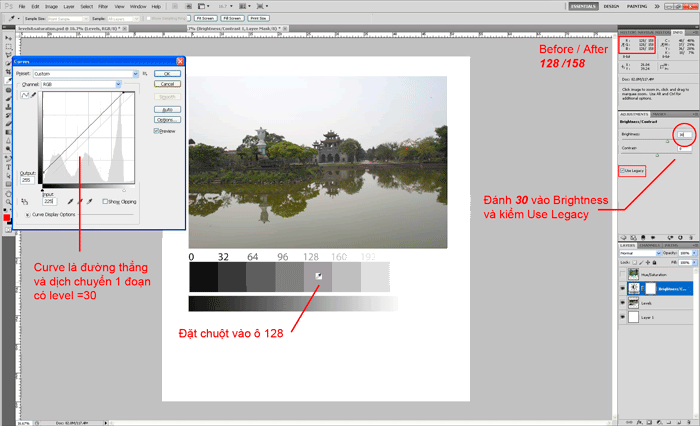
- Nếu kiểm Use Legacy, khi đánh vào Brightness một giá trị X, toàn bộ các tất cả các pixels có Level (sắc độ) từ 0 đến 255 đều nâng lên thêm ( hạ xuống ) một giá trị X. Và nếu so sánh biểu đồ của công cụ Curves, ta sẽ thấy Curves là đường thẳng tịnh tiến so với ban đầu giá trị X
Ví dụ: Kiểm dấu Use Legacy và gia tăng Brightness lên 30, thì ô màu có giá trị là 0 bây giờ là 0+30 = 30, ô màu có giá trị là 128 bây giờ là 128 +30 = 158 … không có màu nào có thể tối hơn 0 và sang hơn 255. (thực tập bài 2)
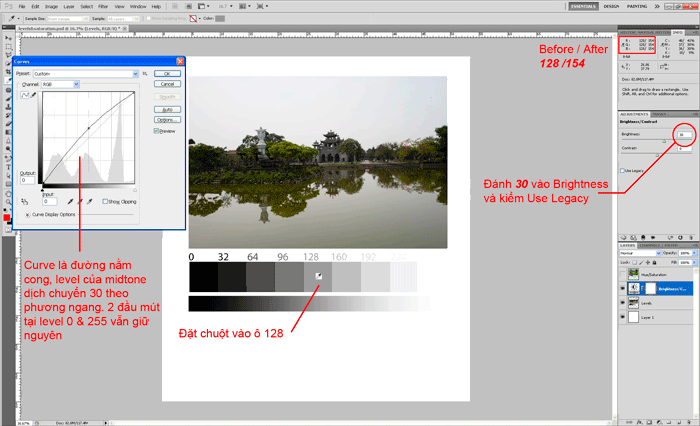
- Nếu không kiểm Use Legacy, khi đánh vào Brightness một giá trị X, thì những màu có level=128 sẽ nâng lên một giá trị gần bằng X. Những màu có level = 0 hoặc bằng 255 sẽ không đổi. Và nếu so sánh biểu đồ của công cụ Curves, ta sẽ thấy Curves là đường cong xuất phát từ level 0 đi qua điểm 128 + X.k và kết thúc ở level 255. Giá trị hiện tại (input) sẽ vẫn gia tăng 1 đoạn 30, nhưng giá trị nhận được là hình chiếu của đường cong xiên 45 độ nên sẽ nhỏ hơn X.
Ví dụ: Nếu không kiểm dấu Use Legacy và gia tăng Brightness lên 30. Ô màu xám có level 128 sẽ gia tăng lên 128 + 30.k = 154. Ô màu xám có level 0 sẽ không thay đổi, những ô màu xám có level gần 0 sẽ gia tăng lên rất ít. Và phía màu sáng, ô màu có level 255 sẽ gia tăng rất ít. (thực tập bài 3)
Contrast làm việc như sau:
Gia tăng contrast:
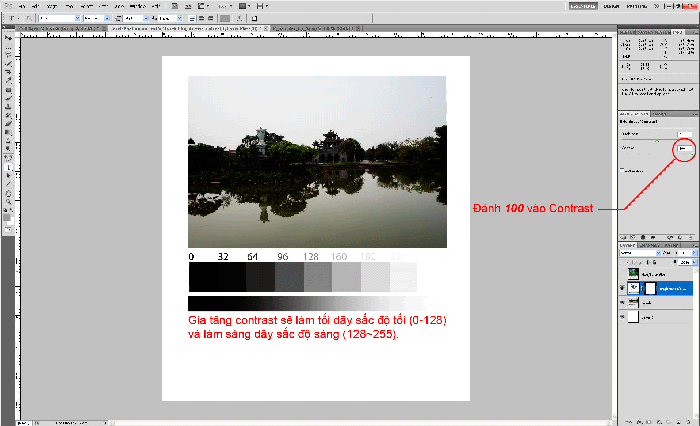
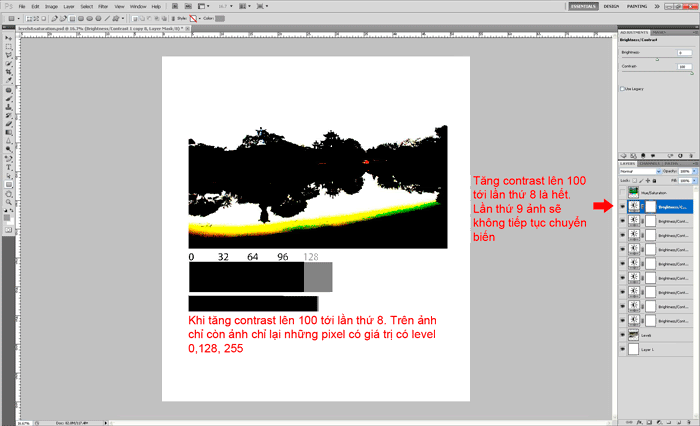
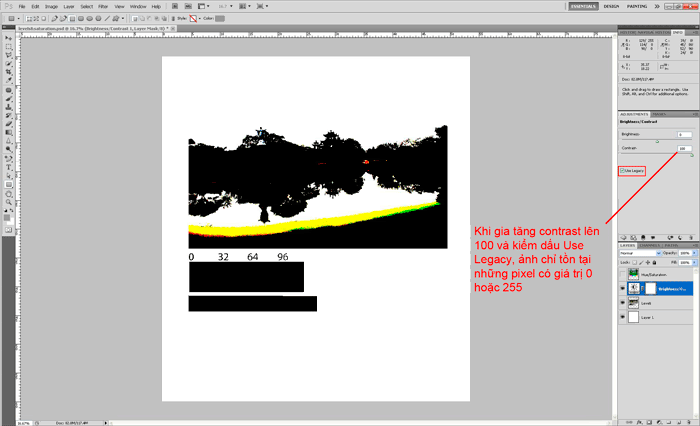
Gia tăng contrast những ô màu tối sẽ tối thêm, nhưng ô màu sáng sẽ sáng thêm. Nghĩa là những ô màu từ 0 đến 128 sẽ tiến về 0, những ô màu có level 128 đến 255 sẽ tiến tới 255. Điều này có nghĩa là gia tăng contrast số lượng level (sắc độ) sẽ giảm đi, khi gia tăng contrast đến cực đại sẽ chỉ còn tồn tại những 2 level là 0 và 255 là những màu đen (0,0,0) trắng (255,255,255), red - đỏ (255,0,0), green - lục (0,255,0), blue - lam (0,0,255), cyan - lục lam (0,255,255), magenta – tím (255,0,255), yellow – vàng (255,255,0).
- Không kiểm Use legacy, tăng constrast lên 100 thì số lượng level sẽ giảm xuống từ 256 level xuống còn 128 level, gia tăng contrast lên 100 thêm 1 lần nữa thì số lượng level sẽ giảm xuống từ 128 level xuống còn 64 level … cho đến lần 8 thì ảnh chỉ còn 2 level là 0 và 255 tuy nhiên màu xám level 128 nếu có trên ảnh sẽ được giữ lại. (thực tập bài 4)
- Kiểm Use legacy, tăng constrast lên 100 là giá trị cực đại của contrast, ảnh chỉ còn tồn tại 2 level là 0 và 255. (thực tập bài 5)
Giảm constract:
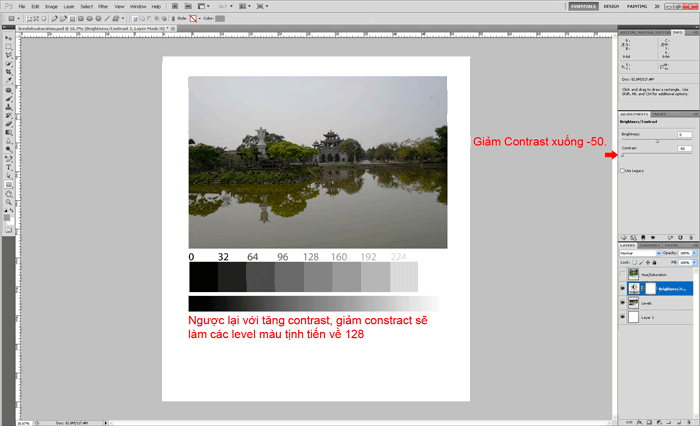
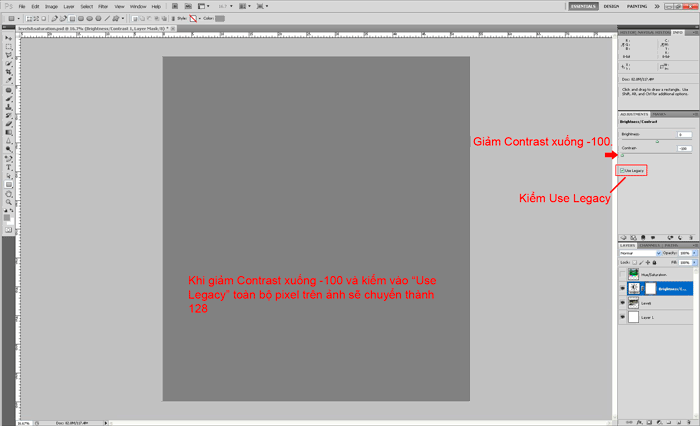
Giảm contrast sẽ làm những ô màu tối sáng hơn và những sáng tối hơn. Hay nói cách khác giảm contrast sẽ làm cho tất cả các level tịnh tiến về 128 (level trung bình). Khi giảm contrast đến cực tiểu thì ảnh chỉ tồn tại level 128.
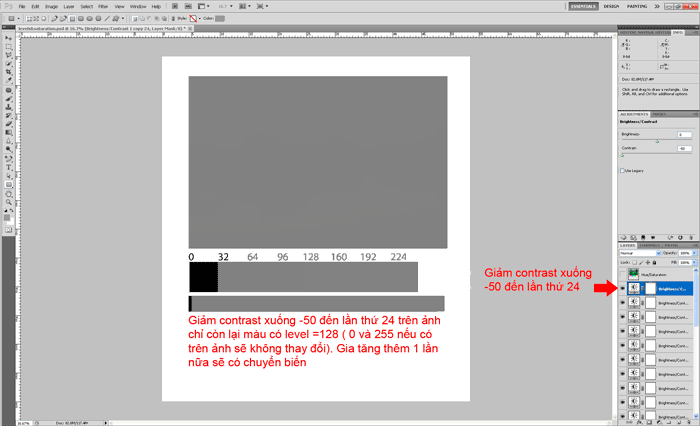
- Không kiểm Use legacy, giảm constrast xuống -50, các màu có level lân cận level 128 sẽ tịnh tiến về 128, liên tục giảm contrast xuống -50 đến lần 24 là giá trị cực tiểu của contrast trên ảnh chỉ còn tồn tại 1 level 128 tuy nhiên nếu trên ảnh có màu đen (0,0,0) hoặc màu trắng (255, 255,255) thì 2 màu này cũng được giữ lại. (thực tập bài 6)
- Kiểm Use legacy, giảm constrast xuống -100 là giá trị cực tiểu của contrast, ảnh chỉ còn tồn tại duy nhất 1 level 128. (thực tập bài 7)
Bài 12: Thực tập để trải nghiệm Brightness/Contrast
Mở file: Level&Saturation.psd ( http://www.mediafire.com/?ol752u27c44g404 )
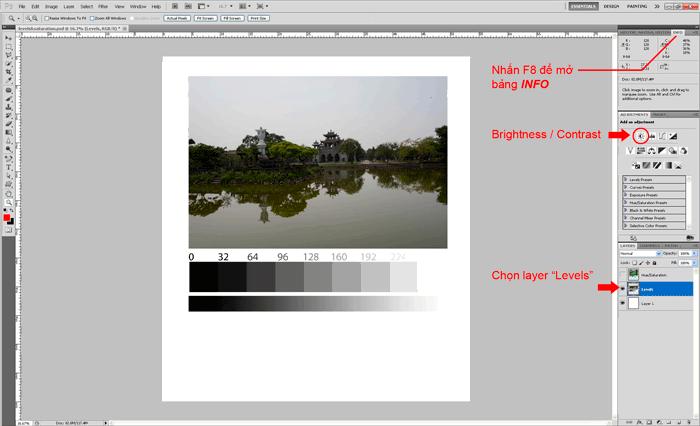
Thực tập 1: Mở file, mở bảng INFO, sử dụng Brightness/Contrast
- Vì đây là File thực tập cho nhiều bài tập nên chắc rằng Layer "Levels" đang hiển thị
- Vào Window > Info (hoặc nhấn F8) để mở bảng INFO
- Nếu trong không gian làm việc chưa có bảng Adjustment vào Window > Adjustment để mở
- Trong bảng Add an adjustment chọn Brightness/Contrast
Thực tập 2: Hiệu chỉnh Brightness & kiểm “Use Legacy”
- Trong hộp thoại Brightness/Contrast
- Kiểm “Use Legacy” đánh 30 vào Brightness
- Đặt chuột vào ô màu số 128
- Xem bảng INFO ta thấy Before / After 128/158
- Điều này có nghĩa là trước 128 ta vừa add thêm 30 ta được 128 + 30 =128
- Tương tự đặt chuột vào ô màu 0 - Xem bảng INFO ta thấy Before / After 0/30
Thực tập 3: Hiệu chỉnh Brightness không kiểm “Use Legacy”
- Trong hộp thoại Brightness/Contrast
- Hủy Kiểm “Use Legacy” đánh 30 vào Brightness
- Đặt chuột vào ô màu số 128
- Xem bảng INFO ta thấy Before / After 128/154
- Tương tự đặt chuột vào ô màu 0 - Xem bảng INFO ta thấy Before / After 0/0 ( màu đen hoàn toàn không gia tăng)
Thực tập 4: Hiệu chỉnh tăng Contrast không kiểm “Use Legacy”
- Trong hộp thoại Brightness/Contrast
- Không kiểm “Use Legacy” đánh 100 vào Contrast
- Chặc rằng Layer “Brightness&Contrast” đang chọn
- Nhấn Ctrl+J để copy phép hiệu chỉnh.
- Điều này có nghĩa là gia tăng contrast lên 100 thêm 1 lần nữa
- Ctrl+J đến lần thứ 9 quan sát thấy giữa lần thứ 8 và lần thứ 9 không đổi.
- Để xóa layer “Brightness/contrast copy …” nhấn nút delete.
Thực tập 5: Hiệu chỉnh tăng contrast Contrast kiểm “Use Legacy”
- Trong hộp thoại Brightness/Contrast
- Kiểm “Use Legacy” đánh 100 vào Contrast
- Bằng cách đặt chuột vào từng vùng màu trên ảnh và xem bàng INFO. Quan sát thấy ảnh chỉ còn lại màu đen (0,0,0), trắng (255,255,255),đỏ ( 255,0,0), vàng (255,255,0), lục (0,255,0)
Thực tập 6: Hiệu chỉnh giảm contrast Contrast không kiểm “Use Legacy”
- Trong hộp thoại Brightness/Contrast
- Không kiểm “Use Legacy” đánh -50 vào Contrast
- Chắc rằng Layer “Brightness&Contrast” đang chọn
- Nhấn Ctrl+J để copy phép hiệu chỉnh.
- Ctrl+J đến lần thứ 24 quan sát thấy giữa lần thứ 24 và lần thứ 25 không đổi.
- Để xóa layer “Brightness/contrast copy …” nhấn nút delete.
Thực tập 7: Hiệu chỉnh giảm contrast Contrast không kiểm “Use Legacy”
- Trong hộp thoại Brightness/Contrast
- Kiểm “Use Legacy” đánh -100 vào Contrast
- Trên ảnh chỉ còn lại duy nhất một màu xám có level=128.

Lò Thị Thanh Huyền @ 14:13 07/04/2013
Số lượt xem: 949
Số lượt thích:
0 người
- Thủ thuật Photoshop - Part 2 (07/04/13)
- Thủ thuật Photoshop - Part 1 (07/04/13)
- 10 thủ thuật Facebook tiện dụng (07/04/13)
- Hướng Dẫn Các Cách Dấu Địa Chỉ IP, Lướt Web & Vượt Tường Lữa An Toàn (07/04/13)
- Làm sao để đổi host vào Facebook up ảnh bình thường? (23/02/13)
Các ý kiến mới nhất